Ein VPS (Virtual Private Server) ist ein Computer in einem Rechenzentrum, den Du monatlich mietest. Er ist immer an, immer mit dem Internet verbunden und gehört ganz Dir: Du entscheidest, was darauf läuft. Für ungefähr den Preis von zwei Kaffee im Monat bekommst Du eine Maschine, die Deine Website hostet, eine Web-App betreibt und rund um die Uhr leise für Dich arbeitet.
Plattformen wie Vercel oder Netlify hosten eine Website mit weniger Aufwand, und für eine einfache Seite sind sie eine gute Wahl. In dieser Anleitung geht es um den anderen Weg: Deine eigene Ecke im Internet. So sieht er aus:
- Warum: Was Dir ein eigener Server bietet, das Plattformen nicht können.
- Mieten: In zehn Minuten einen VPS bei Hostinger (oder Hetzner, oder woanders) holen.
- Verstehen: Was „Deployment“ und „Docker“ wirklich bedeuten, in einfachen Worten.
- Deployen: Das Starter-Projekt an Claude Code übergeben und zusehen, wie es live geht: eine Landingpage plus eine App für Lead-Recherche.
- Verbinden: Deine eigene Domain verbinden und das SSL-Zertifikat einschalten.
Warum ein eigener Server statt Vercel & Co.
Managed-Plattformen sind großartig, solange Du auf ihrem vorgesehenen Weg bleibst. Websites hosten sie wunderbar. Aber sobald Du etwas willst, das nicht in die Vorlage passt (eine App, die nach Zeitplan läuft, einen Bot, eine Datenbank, ein Tool mit eigenen Hintergrundjobs), zahlst Du für Add-ons, kämpfst mit Limits oder bekommst ein Nein.
Flexibilität
Ein VPS betreibt, was Du willst, und zwar alles gleichzeitig. Ein kleiner Server kann Deine Landingpage hosten, drei Nebenprojekte, eine Automation, die arbeitet, während Du schläfst, und das Dashboard, mit dem Du alles steuerst. Wenn es unter Linux läuft, und das tut praktisch alles, läuft es auf Deinem VPS. Das Starter-Projekt in dieser Anleitung deployt eine echte Website und eine echte zeitgesteuerte App nebeneinander, auf derselben Maschine für 5 €.
Eigentum
Auf einer Plattform bist Du Mieter. Preise können sich ändern, Gratis-Tarife schrumpfen, Funktionen verschwinden, und Dein Projekt lebt nach den Regeln von jemand anderem. Auf einem VPS gehören die Dateien Dir, die Daten gehören Dir, und die Rechnung ist ein fester, planbarer Betrag. Nichts skaliert still und leise zu einer vierstelligen Rechnung, nur weil ein Post viral geht. Dein Server liefert einfach so viel aus, wie er kann, zum selben Preis.
Unabhängigkeit von AWS
Ein Großteil des modernen Internets hängt an einer Handvoll Cloud-Riesen, allen voran Amazon Web Services. Vercel, Netlify und unzählige Apps, die Du täglich nutzt, sind auf AWS gebaut. Wenn AWS ins Straucheln kommt, straucheln sie mit.
Und AWS strauchelt. Im Oktober 2025 legte ein Ausfall in der wichtigsten AWS-Region us-east-1 Snapchat, Reddit, Fortnite, Duolingo, Signal, Banking-Apps und große Teile des Webs fast einen ganzen Tag lahm, und Plattformen auf AWS wurden mit runtergezogen. Im Dezember 2021 fiel dieselbe Region aus und nahm Disney+, Ring und große Lieferdienste stundenlang vom Netz. Websites bei unabhängigen Anbietern wie Hostinger und Hetzner, die ihre eigenen Rechenzentren betreiben, statt AWS weiterzuverkaufen, liefen dagegen einfach weiter.
Ein VPS bei einem unabhängigen Anbieter macht Dich nicht ausfallsicher, das schafft nichts. Aber er holt Dich raus aus dem größten Single Point of Failure im Internet.
Was Du aufgibst: Niemand sonst passt für Dich auf. Auf einem VPS bist Du das Betriebsteam. Die gute Nachricht: Für einen kleinen Server mit ein paar Projekten ist dieser Betriebsaufwand wirklich klein, und das Starter-Projekt dieser Anleitung automatisiert fast alles davon.
VPS einrichten in zehn Minuten.
Ich zeige es Dir am Beispiel von Hostinger, weil deren Einrichtung die einsteigerfreundlichste ist, die ich kenne. Die Schritte sind aber fast überall gleich. Gute Alternativen: Hetzner (hervorragendes Preis-Leistungs-Verhältnis, Rechenzentren in der EU, meine Wahl für größere Lasten), DigitalOcean, Vultr oder OVH. Alles in dieser Anleitung funktioniert bei jedem davon.
Tarif auswählen
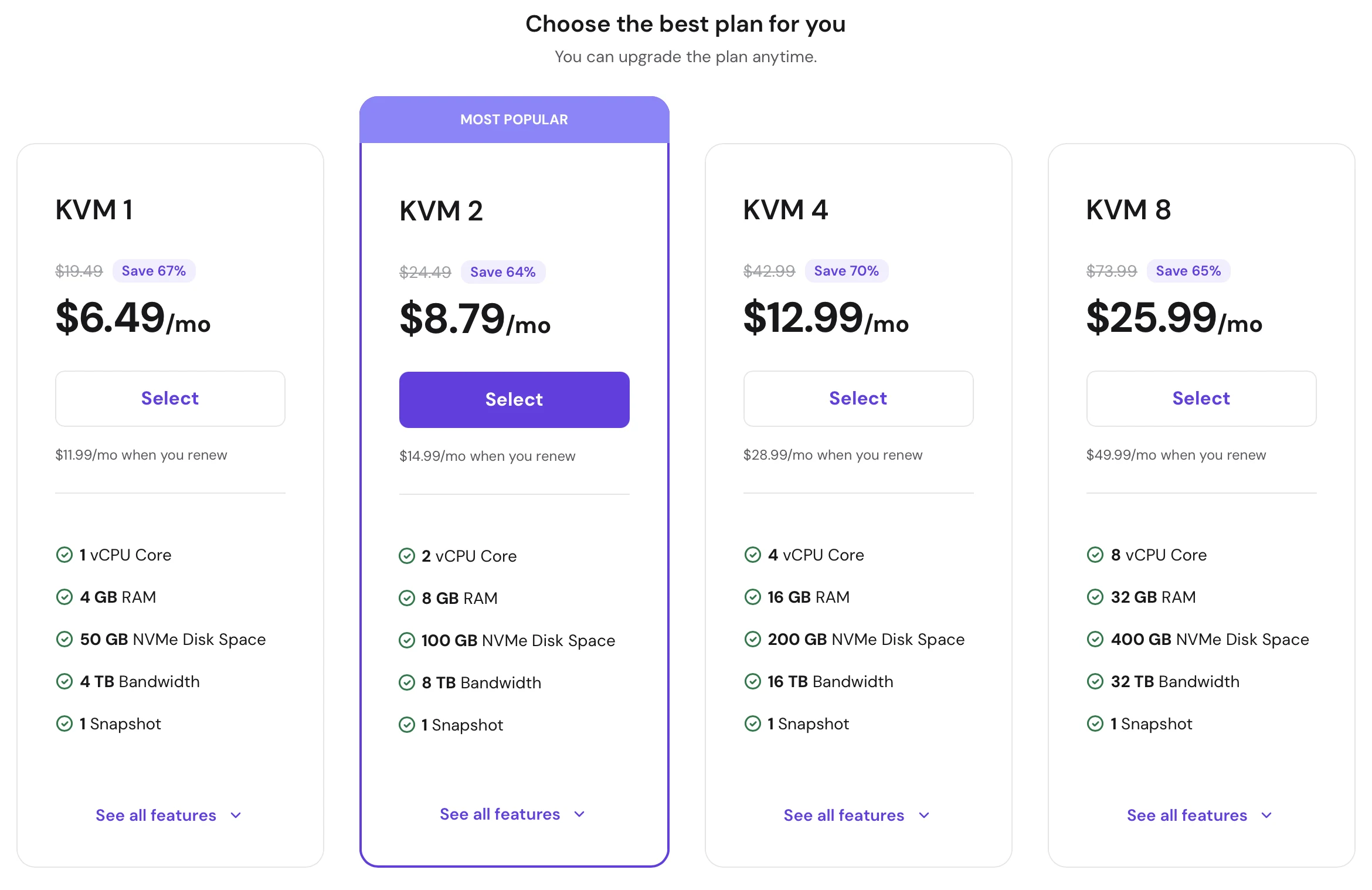
Geh auf Hostingers VPS-Seite und wähl einen kleinen KVM-Tarif. Der Einstiegstarif (1–2 vCPU-Kerne, 4–8 GB RAM) reicht locker für das Starter-Projekt und noch einige Websites obendrauf. Rechne mit etwa 5–8 € im Monat.
Betriebssystem wählen
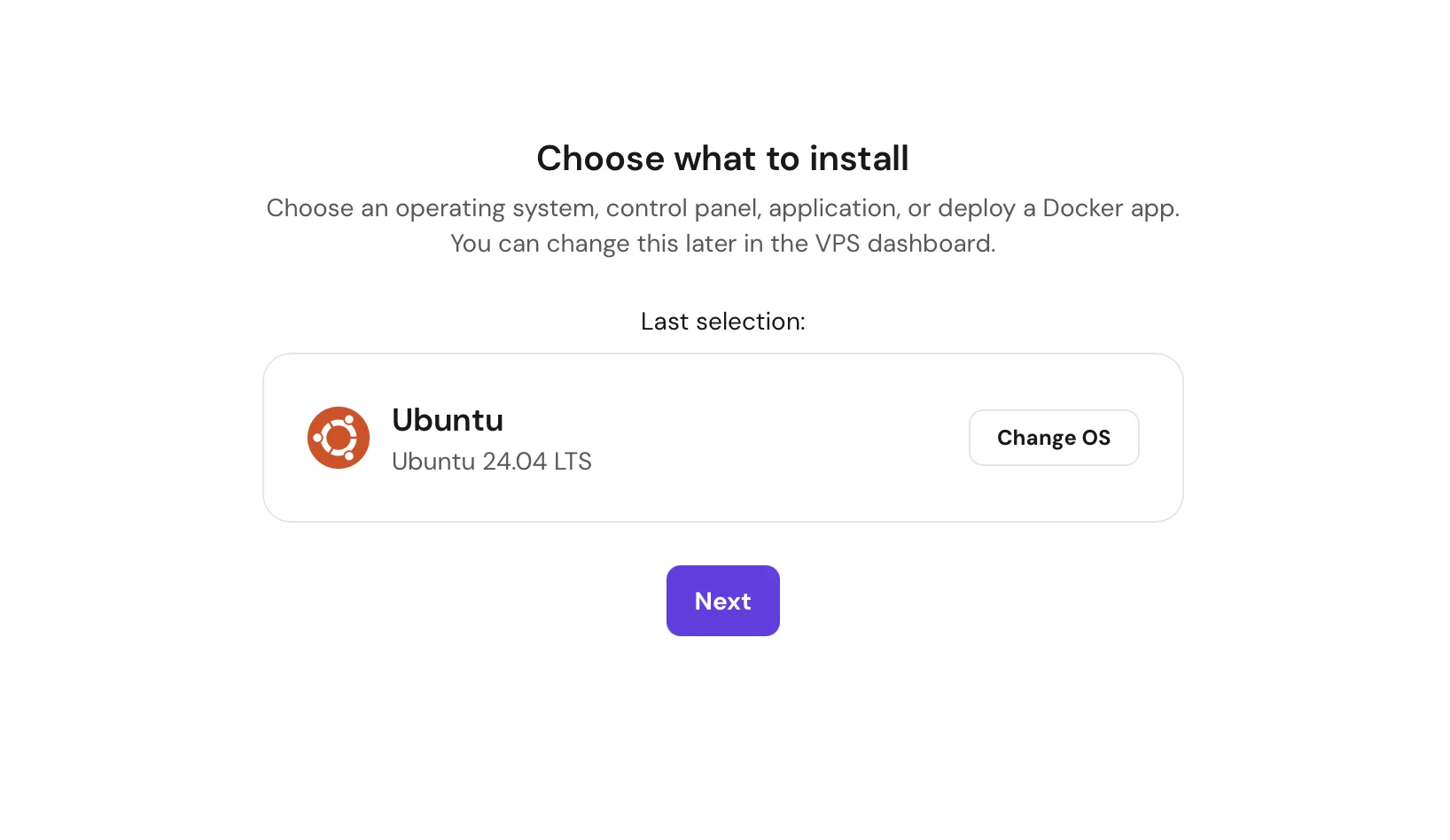
Beim Bestellen fragt Hostinger, welches Betriebssystem installiert werden soll. Wähl Ubuntu 24.04 LTS: reines Ubuntu, kein Panel und keine App-Vorlage. Von dieser Version gehen diese Anleitung und Claudes Deployment aus. „LTS“ steht für Long-Term Support: Die Version bekommt jahrelang Sicherheitsupdates.
Passwort festlegen
Einen Serverstandort musst Du nicht aussuchen: Hostinger wählt automatisch das Rechenzentrum mit der besten Verbindung für Dich vor. Leg nur ein Root-Passwort fest. Das ist der Generalschlüssel zu Deinem Server. Mach es lang, mach es einzigartig und speicher es in einem Passwort-Manager.
IP-Adresse finden
Ein, zwei Minuten nach der Bestellung erscheint Dein Server im Hostinger-Panel mit einer
IP-Adresse, vier Zahlen wie 203.0.113.42. Das ist die
Adresse Deines Servers im Internet. Kopier sie, Du brauchst sie ab jetzt ständig.
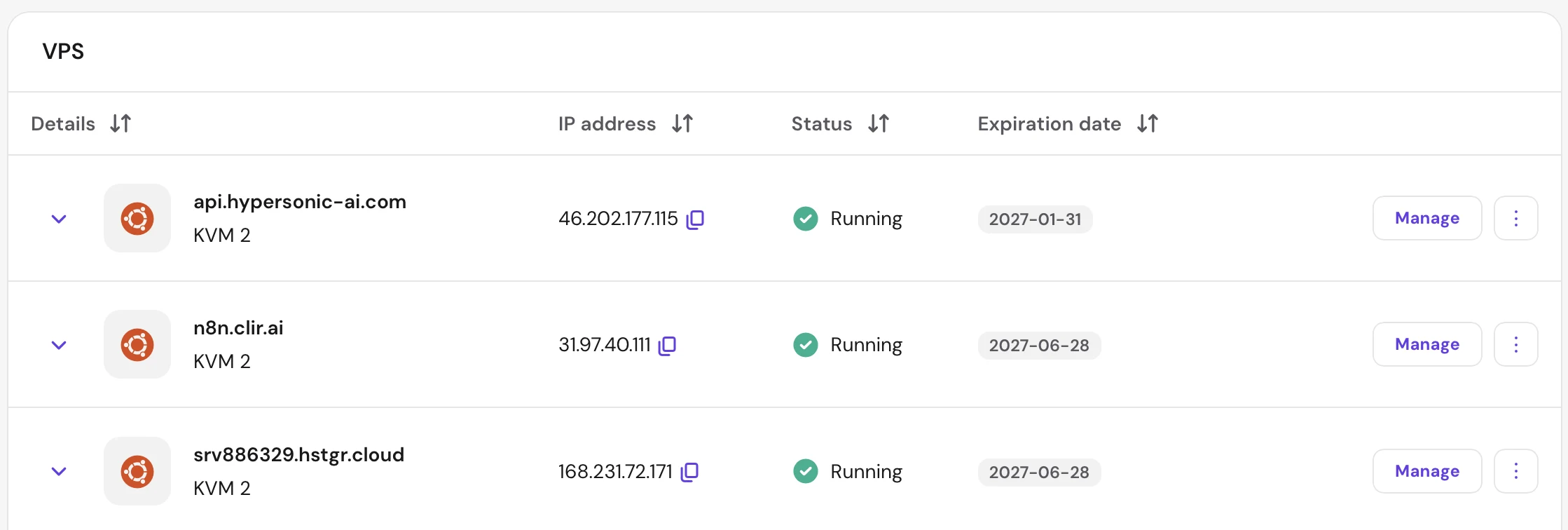
Mehr brauchst Du von Hostinger nicht: die IP-Adresse und das Root-Passwort, das Du gewählt hast. Diese beiden Schlüssel gibst Du Claude in Schritt 04. Selbst auf dem Server einloggen musst Du Dich nie.
Falls wirklich mal etwas schiefgeht: Jeder VPS-Anbieter hat einen Button zum Neuinstallieren, der den Server in wenigen Minuten auf frisches Ubuntu zurücksetzt, und neu deployen kostet Dich einen Satz. Schlimmstenfalls fängst Du von vorn an. Nichts auf diesem Server existiert bisher nur dort.
„Deployment“ und Docker, einfach erklärt.
Was Deployment bedeutet
Deployment heißt nichts anderes, als Software von dort, wo sie entstanden ist (Dein Laptop, ein heruntergeladener Ordner), auf einen Computer zu bringen, der immer an ist, also Deinen Server, und sie dort zu starten, damit die ganze Welt sie erreicht. Das ist alles. Wenn jemand sagt „Ich habe meine Seite deployt“, heißt das: Die Dateien sind auf dem Server, die Software läuft, und die URL funktioniert.
Früher war Deployment mühsam: Alles wurde von Hand installiert, die richtige Python-Version, der richtige Webserver, die richtigen Einstellungen, und auf jeder neuen Maschine ging der Tanz von vorn los. Heute nimmt man Docker.
Docker, einfach erklärt
Denk an einen Schiffscontainer. Vor den Containern hieß ein Frachtschiff beladen: Fässer, Kisten und Säcke von Hand stapeln, jedes Stück anders behandelt. Der Container hat alles verändert: Pack irgendetwas hinein, versiegel ihn, und jedes Schiff, jeder Kran und jeder Lkw der Welt weiß genau, wie er ihn bewegt.
Docker macht das für Software. Eine App wird zusammen mit allem, was sie braucht, in einen Container gepackt: ihre Programmiersprache, ihre Bibliotheken, ihre Einstellungen. Der versiegelte Container läuft dann auf jeder Maschine mit Docker exakt gleich: auf meinem Laptop, auf Deinem VPS, überall. Kein „bei mir läuft’s aber“, kein manuelles Installieren.
Unser Starter-Projekt ist eine kleine Flotte solcher Container, beschrieben in einer
einzigen Datei (docker-compose.yml, sozusagen die Ladeliste des Schiffs).
Sie enthält drei Container:
- nginx: der Empfang. Er nimmt jeden Besucher an, der bei Deinem Server anklopft, und schickt ihn zum richtigen Container: Website-Besucher zur Website, Dashboard-Besucher zum Dashboard.
- die Landingpage: eine vollständige, ausgefeilte One-Page-Website für ein fiktives lokales Unternehmen, ausgeliefert als einfache Dateien. Eine echte Vorlage: Tausch Texte und Bilder aus, wann immer Du willst.
- der Lead-Finder: eine kleine Web-App, die jede Nacht nach Plan potenzielle Kunden für Dich recherchiert. Tavily (eine Suchmaschine für AI-Tools) durchsucht das Web, Claude bewertet die Treffer, und die Ergebnisse landen in einem passwortgeschützten Dashboard und direkt in einer Notion-Datenbank.
Deployment läuft also auf eine einzige Anweisung hinaus: „Docker, lies die Ladeliste und starte die Flotte.“ Nicht mal das tippst Du selbst. Im nächsten Schritt macht es Claude.
Website auf den VPS bringen: Claude macht es live.
Ein komplettes, sofort deploybares Projekt, frei und offen auf GitHub: die Landingpage, die Tavily-App zur Lead-Recherche mit Dashboard, das nginx-Setup und ein automatischer Installer, den Claude für Dich ausführt. Alles, was diese Anleitung deployt, frei nutzbar und anpassbar. Das Kit selbst ist auf Englisch.
Starterkit auf GitHub holenDu deployst das nicht, indem Du Befehle tippst. Das übernimmt Claude Code für Dich. Claude Code ist der AI-Assistent von Anthropic, der die Tools auf Deinem Computer wirklich bedienen kann: Er liest das Projekt, verbindet sich mit Deinem Server und erledigt die Arbeit, während Du zusiehst. Falls Du es noch nicht hast, installier die Desktop-App von claude.com/claude-code, eine ganz normale, einmalige Installation.
Dann sind es drei Schritte:
- 1 · Herunterladen & entpacken. Öffne das Starterkit auf GitHub,
klick auf den grünen Button Code und dann auf Download ZIP.
Doppelklick auf die ZIP-Datei, und Du hast einen Ordner
vps-starter-main. (Du kennst Git? Dann klon es einfach.) - 2 · In Claude Code öffnen. Öffne die App und wähl diesen Ordner aus.
Im Kit steckt ein Projekt-Briefing (
CLAUDE.md), das Claude genau erklärt, wie alles zusammenhängt, inklusive des Deployment-Ablaufs. - 3 · Den Satz sagen. „Deploy dieses Projekt auf meinen Server unter 203.0.113.42“, mit Deiner echten IP aus Schritt 02. Claude fragt Dich nach zwei Dingen: dem Root-Passwort des Servers (von der Bestellung) und einem Dashboard-Passwort, das Du Dir aussuchst. Dann verbindet es sich, installiert Docker, lädt das Projekt hoch, startet alles und prüft, ob es live ist.
Zwei, drei Minuten später meldet Claude Dir Deine Adressen. Öffne einen normalen Browser-Tab und ruf sie auf (natürlich mit Deiner eigenen IP):
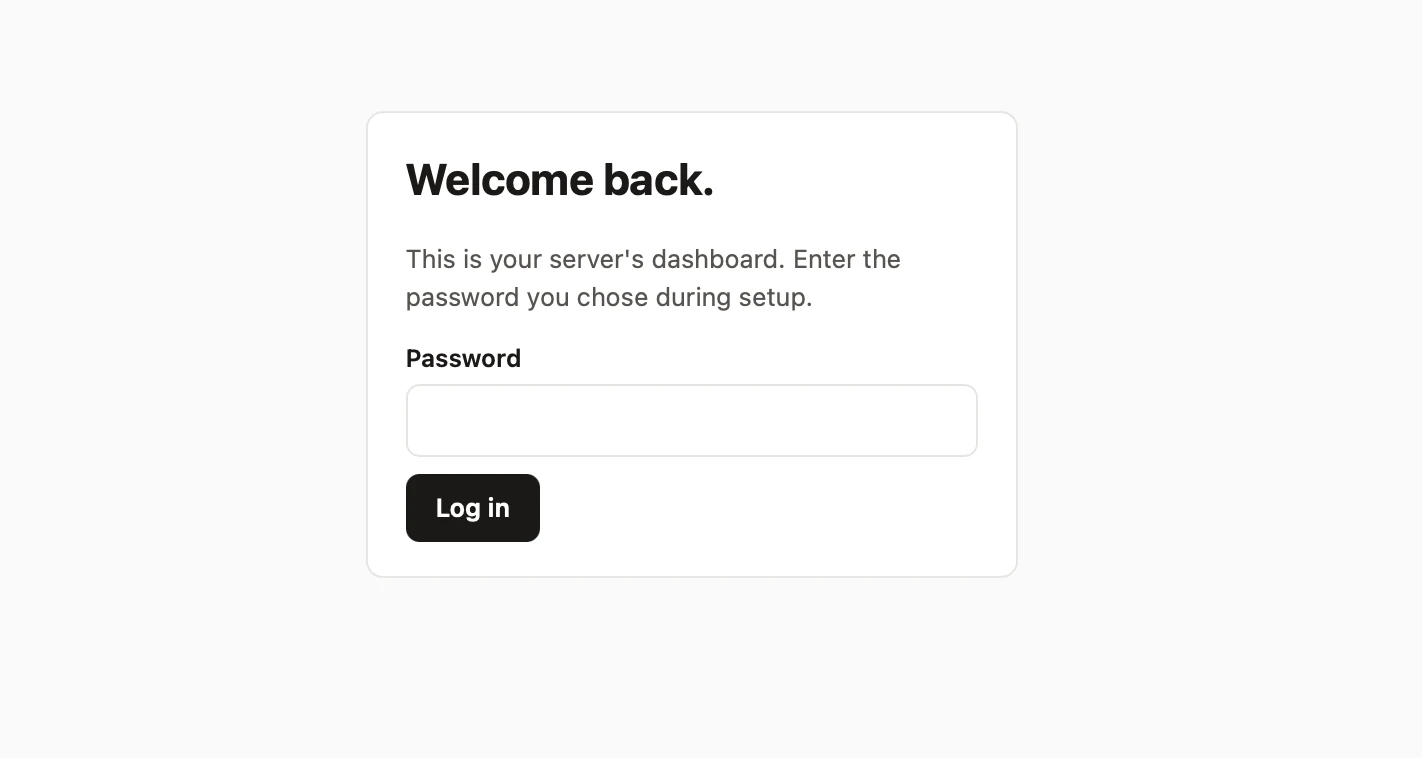
http://203.0.113.42: Dein Dashboard, geschützt durch das Passwort, das Du gerade gewählt hast.http://203.0.113.42:8080: Deine Landingpage, live im offenen Internet. Du hast gerade eine Website auf Deinem VPS gehostet.
Den Lead-Finder einrichten
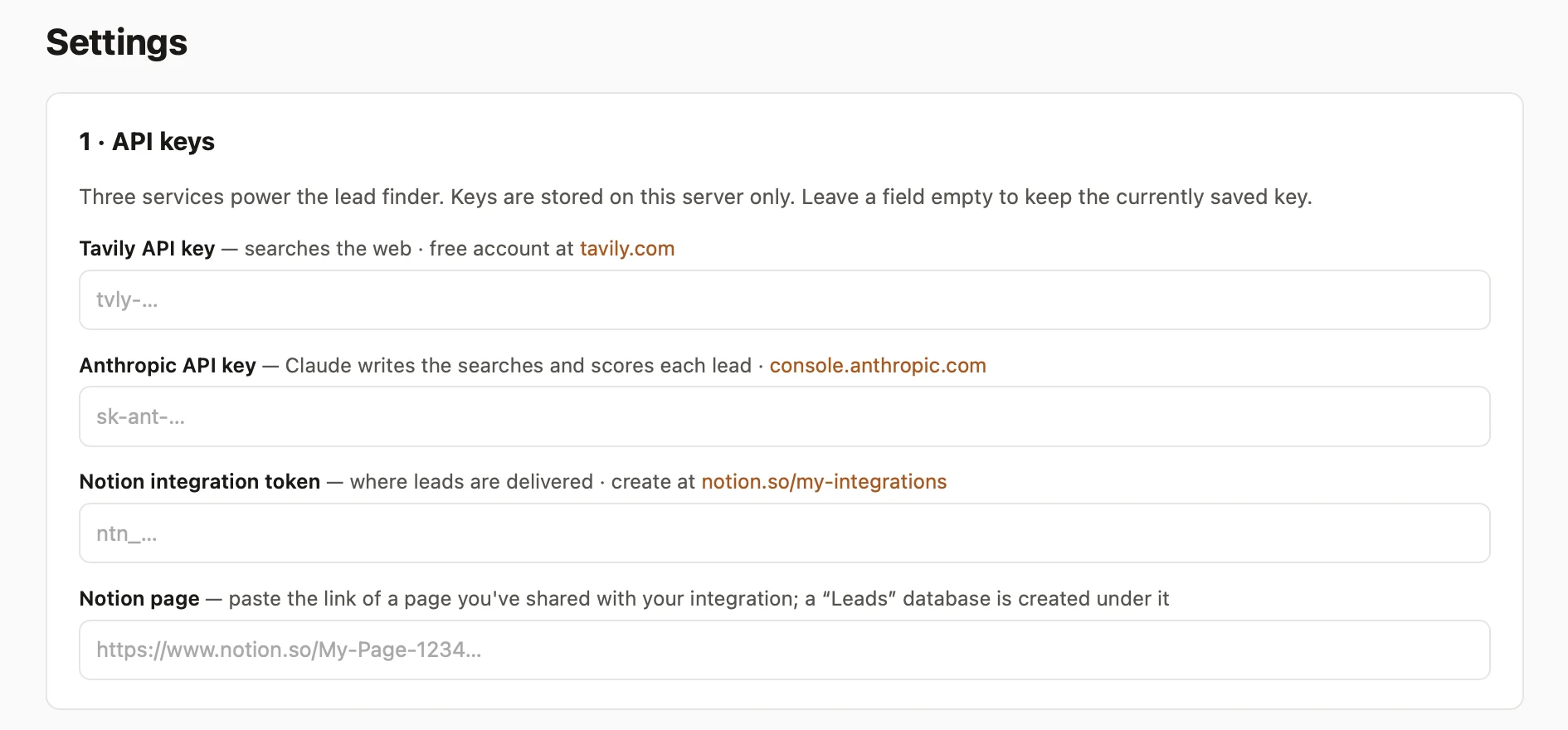
Auf der Seite Settings im Dashboard steckt die komplette Konfiguration der App. Keine Config-Dateien, kein Terminal. Der Lead-Finder spricht mit drei Diensten, also fügst Du drei Schlüssel ein:
- Tavily: die Suchmaschine. Kostenloses Konto auf tavily.com; die monatlichen Credits im Gratis-Tarif reichen locker für einen Lauf pro Nacht.
- Anthropic: dahinter steckt Claude, das Deine Beschreibung in gezielte Suchen übersetzt und jeden gefundenen Lead bewertet. Den Schlüssel bekommst Du auf console.anthropic.com; ein nächtlicher Lauf kostet ein paar Cent.
- Notion: hier landen Deine Leads, als aufgeräumte Datenbank, die Du sortieren und abarbeiten kannst. Kostenloses Konto; leg unter notion.so/my-integrations eine „Integration“ an und teil eine Seite mit ihr. Das Dashboard führt Dich durch.
Dann beschreibst Du, wen Du suchst, also Deinen idealen Kunden in normaler Sprache, und wählst die Uhrzeit, zu der die Recherche jede Nacht laufen soll.
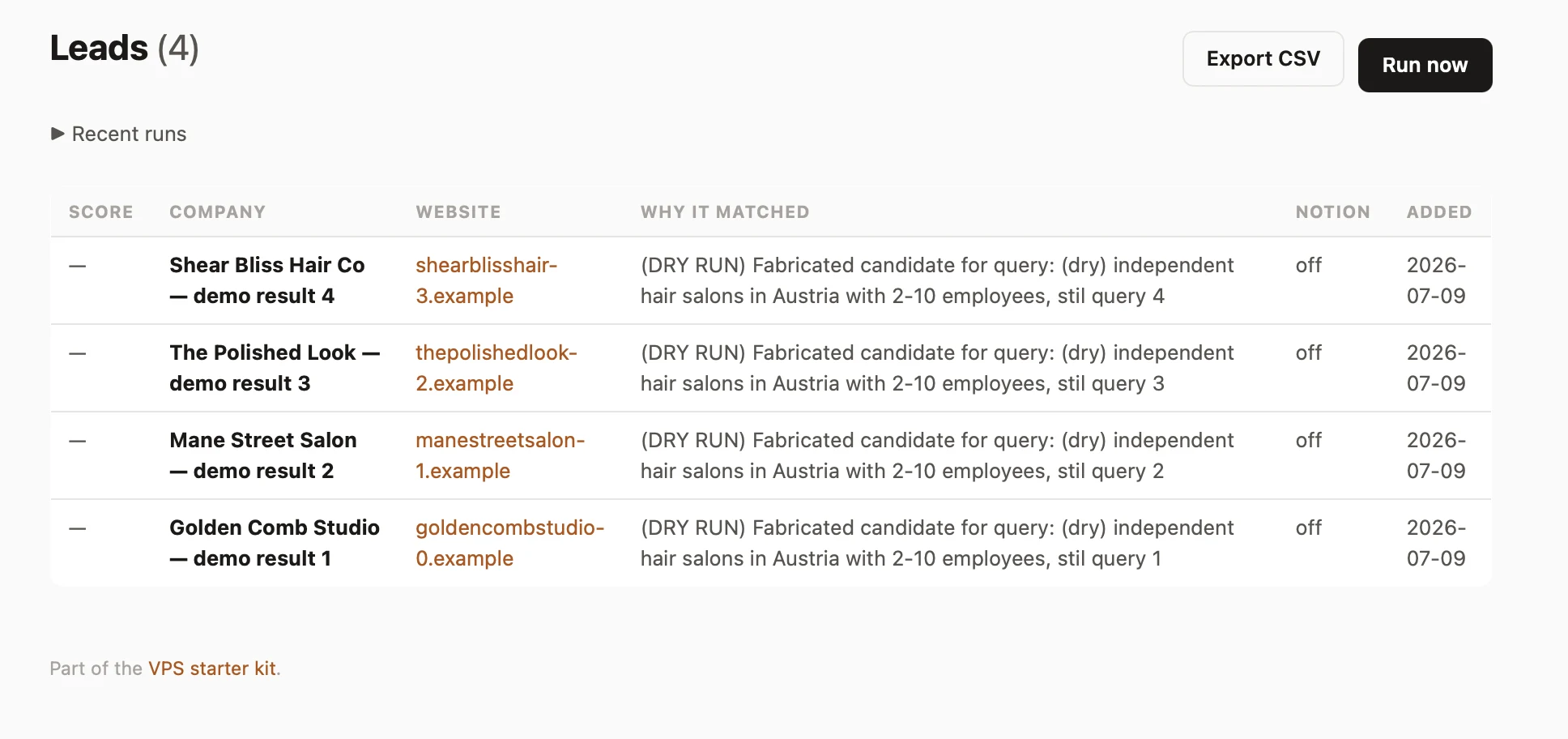
Klick einmal auf Run now und schau zu, wie es arbeitet. Ab dann läuft es jede Nacht von selbst: Es sucht im Web nach Firmen, die zu Deiner Beschreibung passen, filtert Duplikate heraus, lässt Claude jede auf Passung bewerten und legt frische Kontakte ab (Name, Website, Bewertung und warum sie passen) in der Tabelle Leads im Dashboard und in Deiner Notion-Datenbank. Bereit zum Abarbeiten beim Morgenkaffee.
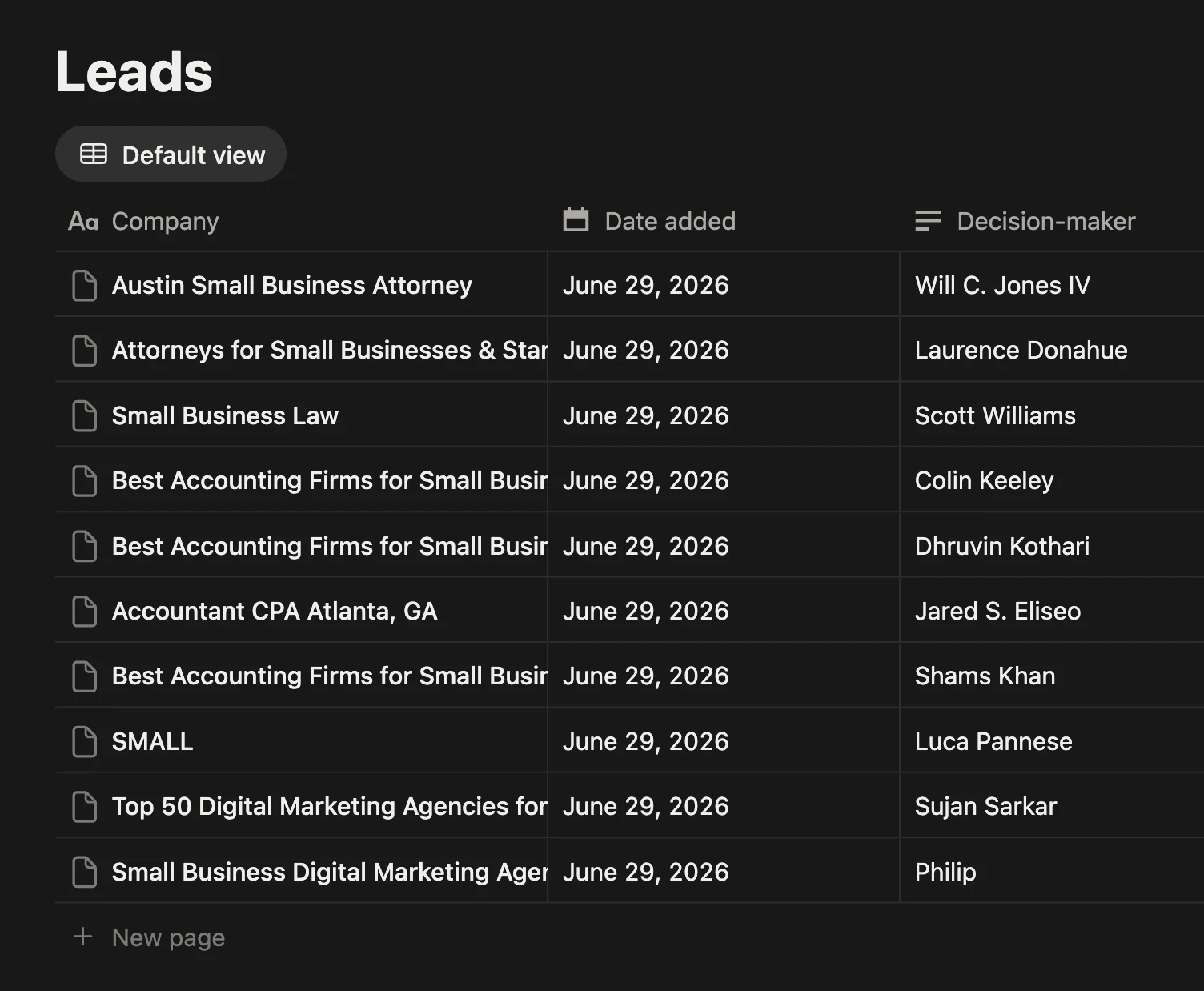
Schau, was jetzt auf einer einzigen Maschine für 5 € läuft: eine öffentliche Website und eine App, die nach Zeitplan echte Arbeit erledigt. Genau das Zweite können Dir die Website-Plattformen nicht bieten, und auf Deinem eigenen Server ist es einfach ein weiterer Container.
Domain verbinden und SSL-Zertifikat einschalten.
Eine IP-Adresse funktioniert, aber auf die Visitenkarte gehört
yourbusiness.com. Eine Domain verbinden geht in zwei Schritten: Domain auf
Deinen Server zeigen lassen, dann holt das Starterkit ein Sicherheitszertifikat dafür.
Domain auf Deinen Server zeigen lassen
Kauf eine Domain, wo Du willst (Namecheap, Porkbun oder direkt bei Hostinger). Leg in den DNS-Einstellungen Deines Anbieters einen A-Record an, also den Eintrag, der sagt: „Dieser Name wohnt unter dieser Adresse“:
- Typ: A · Name:
@· Wert: die IP Deines Servers - Typ: A · Name:
www· Wert: die IP Deines Servers

Es dauert zwischen einer Minute und ein paar Stunden, bis sich DNS-Änderungen im Internet verbreitet haben. Meistens geht es schnell.
Im Dashboard hinzufügen
Öffne im Dashboard die Seite Domains, gib Deine Domain ein und klick auf Connect. Im Hintergrund prüft das Kit, ob Dein DNS auf diesen Server zeigt, sagt nginx, dass es für diesen Namen zuständig ist, holt ein kostenloses SSL-Zertifikat von Let's Encrypt und lädt neu. Das Zertifikat schaltet https:// ein, also das Schloss, das Browsern (und Kunden) zeigt, dass die Verbindung verschlüsselt ist. Das Kit erneuert es automatisch, bevor es abläuft.
Eine Minute später zeigt https://yourbusiness.com Deine Landingpage: mit
Schloss, auf Hardware, die Du kontrollierst, für ein paar feste Euro im Monat.
Drei Gewohnheiten für Deinen eigenen Server.
Du bist jetzt das Betriebsteam. Das hier ist die komplette Stellenbeschreibung für einen Server dieser Größe:
- Monatlich updaten. Einmal im Monat öffnest Du das Projekt in Claude Code und sagst „Aktualisiere meinen Server.“ Claude verbindet sich, spielt die Sicherheitsupdates von Ubuntu ein und sagt Dir, was sich geändert hat. Dreißig Sekunden, kein Terminal.
- Pass auf die Schlüssel auf. Dein Root-Passwort und Deine API-Keys sind die Kronjuwelen. Ab in den Passwort-Manager, nie in einen Chat, nie auf einen Screenshot. Wenn ein Schlüssel nach außen gelangt, tausch ihn sofort beim Anbieter aus.
- Behalte eine Kopie. Im Panel Deines Anbieters gibt es Backups per Klick (ein paar Cent im Monat). Schalt sie ein. Und bewahr den Starterkit-Ordner mit Deinen Änderungen auch auf Deinem eigenen Computer auf. Mit Docker ist ein neues Deployment auf einem brandneuen Server in zehn Minuten erledigt. Das ist echtes Eigentum: Der Server ist austauschbar, weil alles, was darauf läuft, Dir gehört.
Willst Du so etwas für Dein Unternehmen?
Ich baue private AI-Systeme auf genau solcher Infrastruktur: verbunden mit Deinen Tools, im Besitz Deines Unternehmens.
Beratungsgespräch buchen